Next.js (1. Installation) 정리

0. 설치
새로운 Next.js 프로젝트를 생성하고 로컬에서 실행해보자.
1. 빠른 시작
Next.js 프로젝트를 가장 빠르게 생성하는 방법은 아래와 같다. (pnpm 기준)
프로젝트 생성
1
pnpm create next-app@latest my-app --yesmy-app: 생성할 프로젝트 폴더 이름--yes: 기본 설정을 자동으로 적용해 프롬프트를 건너뜀- TypeScript, TailwindCSS, ESLint, App Router, Turbopack 사용
- import alias 사용(
@/*)
실행
1
2
 cd my-app
 pnpm dev
접속
- 브라우저에서
http://localhost:3000방문
- 브라우저에서
2. 시스템 요구사항
Next.js를 사용하기 위한 최소 개발 환경:
- Node.js 20.9 이상
- 지원 OS: macOS, Windows(WSL 포함), Linux
3. 지원되는 브라우저
Next.js는 별도의 설정 없이 최신 브라우저를 지원한다.
- Chrome 111+
- Edge 111+
- Firefox 111+
- Safari 16.4+
4. CLI로 생성
Next.js 프로젝트를 가장 빠르게 생성하는 방법은 create-next-app을 사용하는 것이다.
이 명령어는 기본 설정이 자동으로 구성된다.
1
npx create-next-app@latest
설치 과정에서 다음과 같은 메시지가 표시된다.
1
2
3
4
5
What is your project named? my-app
Would you like to use the recommended Next.js defaults?
    Yes, use recommended defaults - TypeScript, ESLint, Tailwind CSS, App Router, Turbopack
    No, reuse previous settings
    No, customize settings - Choose your own preferences
- 프로젝트 이름 입력 (
What is your project named?) - 추천 기본 설정 사용 여부 선택 (
Would you like to use the recommended Next.js defaults?)Yes: TypeScript, ESLint, TailwindCSS, App Router, Turbopack 포함No, reuse previous settings: 이전 설정 재사용No, customize settings: 직접 설정 선택
No, customize settings 선택 시 다음과 같은 메시지가 표시된다.
1
2
3
4
5
6
7
8
Would you like to use TypeScript? No / Yes
Which linter would you like to use? ESLint / Biome / None
Would you like to use React Compiler? No / Yes
Would you like to use Tailwind CSS? No / Yes
Would you like your code inside a `src/` directory? No / Yes
Would you like to use App Router? (recommended) No / Yes
Would you like to customize the import alias (`@/*` by default)? No / Yes
What import alias would you like configured? @/*
- TypeScript 사용 여부
- Linter 선택 (ESLint / Biome / None)
- React Compiler 사용 여부
- TailwindCSS 사용 여부
src/디렉터리 사용 여부- App Router 사용 여부 (권장)
- import alias 커스터마이징 여부 (
@/*기본값) - 직접 입력할 alias 값
설정이 완료되면 프로젝트 폴더가 생성되고 필요한 패키지가 자동으로 설치된다.
5. 수동 설치
CLI를 사용하지 않고 수동으로도 Next.js 프로젝트를 생성할 수 있다. (pnpm 기준)
필수 패키지 설치
1
 pnpm i next@latest react@latest react-dom@latest
package.json스크립트 설정수동 설치 시
package.json에 다음 스크립트를 직접 추가해야 한다.1 2 3 4 5 6 7 8 9
{ "scripts": { "dev": "next dev", "build": "next build", "start": "next start", "lint": "eslint", "lint:fix": "eslint --fix" } }
next dev: Turbopack(기본 번들러)을 사용해 개발 서버를 실행next build: 프로덕션 빌드를 생성next start: 프로덕션 서버를 실행eslint: ESLint 검사 실행eslint --fix: 자동 수정 기능 실행
Turbopack과 Webpack (선택사항)
- Turbopack은 Next.js 기본 번들러이다.
- Webpack을 사용하려면 아래와 같이 실행하면 된다.
1
2
 next dev --webpack
 next build --webpack
5-1. app 디렉터리 생성
Next.js는 파일 시스템 기반 라우팅(file-system routing)을 사용한다.
즉, 파일과 폴더 구조가 곧 라우트를 결정한다.
프로젝트 루트(
/)에app폴더 생성루트 레이아웃 생성 (
app/layout.tsx)layout.tsx는 반드시 필요한 파일이며, Next.js의 전체 UI 구조를 정의한다.
또한, 반드시<html>과<body>태그를 포함해야 한다.1 2 3 4 5 6 7 8 9 10 11 12 13
// app/layout.tsx export default function RootLayout({ children, }: { children: React.ReactNode }) { return ( <html lang="en"> <body>{children}</body> </html> ) }
children에는 각 라우트의 페이지가 렌더링된다.- 이 파일은 애플리케이션 전체에 적용되는 공통 레이아웃이다.
페이지 생성 (
app/page.tsx)사용자가 루트 URL(
/)에 접속했을 때 보여지는 페이지이다.1 2 3 4 5
// app/page.tsx export default function Page() { return <h1>Hello, Next.js!</h1> }

아래 두 파일은 루트 URL(
/)에서 함께 렌더링된다.app/layout.tsxapp/page.tsx
즉, 페이지는 레이아웃 안에 포함된 형태로 렌더링된다.
알아두면 좋은 점:
만약 루트 레이아웃을 만드는 것을 잊어버린 경우, 개발 서버를 실행(
next dev)하면 Next.js가 자동으로 생성한다.프로젝트 루트에
src폴더를 추가하여 코드(src/app)와 설정 파일을 구분하는 구조를 선택적으로 사용할 수도 있다.
5-2. public 폴더 생성 (선택사항)
프로젝트 루트(/)에 public 폴더를 생성하면 이미지, 아이콘, 폰트 등 정적 파일을 보관할 수 있다.
public 폴더 안의 파일은 모두 루트 경로를 기준으로 접근된다.
- 파일 위치:
public/profile.png - 접근 경로:
/profile.png
6. 개발 서버 실행하기
- 개발 서버를 시작하려면
pnpm dev를 실행한다. - 애플리케이션을 보려면
http://localhost:3000을 방문한다. - 파일(예:
app/page.tsx)을 편집하고 저장하면 브라우저에서 업데이트된 결과를 확인할 수 있다.
7. TypeScript 설정
Next.js에서 사용 가능한 최소 TypeScript 버전은
v5.1.0이다.
Next.js는 TypeScript를 기본적으로 지원한다.
추가 설정 없이 아래 과정만으로 TypeScript 환경이 자동으로 구성된다.
- 기존 파일 확장자를
.ts또는.tsx로 변경 개발 서버 실행
1
 next dev
- 실행 시 자동으로 이루어지는 작업
- TypeScript 관련 패키지 설치
tsconfig.json파일 생성- 권장 설정이 포함된 기본 TypeScript 설정 추가
7-1. IDE(TypeScript Plugin) 설정
Next.js는 사용자 정의 TypeScript 플러그인과 타입 검사기를 제공한다.
또한, VSCode 등 에디터에서 더 발전된 타입 검사와 자동 완성 기능을 사용할 수 있다.
VSCode에서 플러그인을 활성화하는 방법은 아래와 같다.
- 명령 팔레트 열기 (
Ctrl/Cmd+Shift+P) - “TypeScript: Select TypeScript Version” 입력
- “Use Workspace Version” 선택
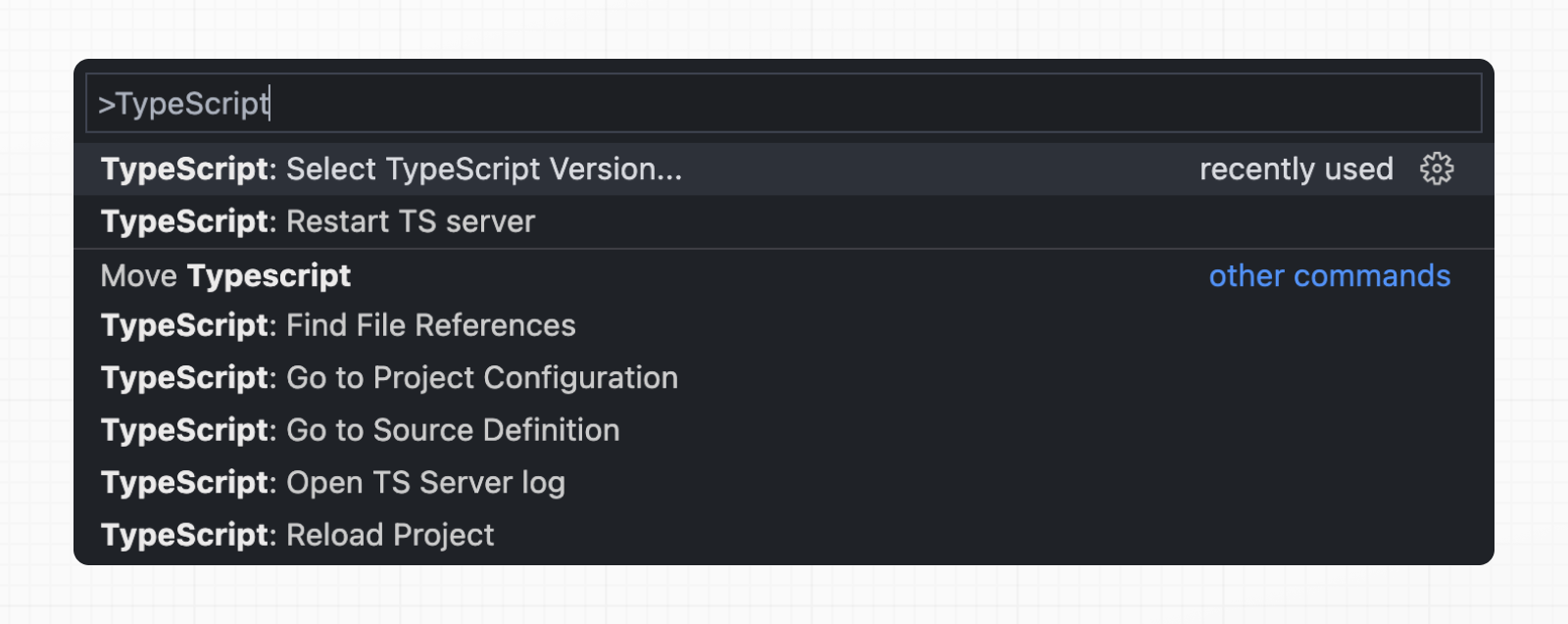
이렇게 설정하면 VSCode는 Next.js가 제공하는 타입 시스템을 사용한다.
8. Linting 설정
Next.js는 두 가지 린터를 지원한다.
- ESLint: 규칙이 풍부하고 널리 사용됨
- Biome: 빠른 린터 + 포맷터 기능 포함
둘 중 원하는 린터를 선택하고, package.json 스크립트를 통해 실행하면 된다.
8-1. ESLint 사용하기
ESLint를 사용할 경우 package.json에 아래 스크립트를 추가하면 된다.
1
2
3
4
5
6
{
  "scripts": {
    "lint": "eslint",
    "lint:fix": "eslint --fix"
  }
}
lint: 코드 검사 실행lint:fix: 자동 수정 가능한 부분을 고침
8-2. Biome 사용하기
Biome을 사용할 경우 package.json에 아래 스크립트를 추가하면 된다.
1
2
3
4
5
6
{
  "scripts": {
    "lint": "biome check",
    "format": "biome format --write"
  }
}
lint: 코드 검사 실행format: 코드 포맷팅
Biome은 린팅 + 포맷팅 기능이 함께 제공된다.
8-3. next lint를 사용 중이었다면
Next.js 16 이전 프로젝트에서 next lint를 사용했다면 아래 명령어로 ESLint CLI 방식으로 마이그레이션할 수 있다.
1
npx @next/codemod@canary next-lint-to-eslint-cli .
8-4. ESLint 설정 파일
ESLint를 사용할 경우 명시적인 설정 파일을 생성하는 것이 권장된다.
- 기존 방식:
.eslintrc.* - 새로운 방식(권장):
eslint.config.mjs
알아두면 좋은 점:
Next.js 16부터
next build는 더 이상 자동으로 lint를 실행하지 않는다.
lint는 NPM 스크립트로 직접 실행해야 한다.
9. 절대 경로 import와 모듈 경로 별칭 설정
Next.js는 기본적으로 tsconfig.json 또는 jsconfig.json에서 아래 두 옵션을 지원한다.
- baseUrl
- paths
이 두 가지를 설정하면 모듈을 상대 경로(../../../) 대신
절대 경로(@/components/button)로 깔끔하게 불러올 수 있다.
1
2
3
4
5
// Before
import { Button } from '../../../components/button'

// After
import { Button } from '@/components/button'
9-1. baseUrl 설정
프로젝트의 기준 경로를 설정한다.
보통 src/ 폴더를 기준으로 한다.
tsconfig.json 또는 jsconfig.json 파일에 추가
1
2
3
4
5
{
  "compilerOptions": {
    "baseUrl": "src/"
  }
}
9-2. paths 옵션으로 경로 별칭(alias) 만들기
tsconfig.json 또는 jsconfig.json 파일에 추가
1
2
3
4
5
6
7
8
9
{
  "compilerOptions": {
    "baseUrl": "src/",
    "paths": {
      "@/styles/*": ["styles/*"],
      "@/components/*": ["components/*"]
    }
  }
}
paths의 모든 경로는 baseUrl을 기준으로 해석된다.