Jekyll Chirpy(v7.5.0) 테마로 기술 블로그 만들기

0. 들어가기 전
기존에는 기술 블로그를 주로 개인 노션에 작성해왔습니다.
그러던 중 구글링을 하다가 velog나 티스토리처럼 흔히 쓰이는 플랫폼 말고, 새로운 블로그 형식을 접하게 되었습니다.
그게 바로 GitHub Pages를 활용한 블로그였습니다.
GitHub Pages는 로컬에서 마크다운 형식으로 글을 작성하고,
단순히 push만 하면 바로 블로그에 게시할 수 있어서 간편해 보였습니다.
그래서 저도 한번 만들어보기로 결심했습니다.
수많은 테마 중에서 Jekyll Chirpy 테마를 선택하게 되었는데,
많은 분들이 사용하고 있을 뿐 아니라 디자인이 깔끔하고 심플해서 가장 마음에 들었습니다.
지금부터 MacOS 환경에서 Chirpy 테마를 적용한 GitHub 블로그를 만드는 방법을 소개하겠습니다.
1. Chirpy 테마 설치 방법
1-1. Chirpy Starter / GitHub Fork
Jekyll 기반의 Chirpy 테마를 설치하는 방법에는 두 가지가 있습니다.
Chirpy Starter (권장)
공식 Chirpy Starter 템플릿을 사용하여 새로운 저장소를 생성하고, 초기 세팅을 바로 시작하는 방법입니다.GitHub Fork
Chirpy 테마의 공식 저장소를 Fork하여 내 저장소로 복사한 후, 내 블로그를 구축하고 유지하는 방법입니다.
1-2. 두 가지 방법의 장단점
| Chirpy Starter | GitHub Fork | |
|---|---|---|
| 추천 대상 | 글쓰기에 집중하고 싶은 사용자 | Jekyll에 익숙하고 테마를 대폭 수정할 계획인 사용자 |
| 업그레이드 | 간편함 | 어려움 |
| 파일 관리 | 불필요한 파일이 격리되어 깔끔함 | 테마 파일 전체가 포함되어 복잡함 |
| 설정 복잡도 | 최소한의 설정으로 간단함 | 설정 및 커스터마이징 자유도가 높음 |
| UI/기능 수정 | 제한적 | 자유롭게 수정 가능 |
| 난이도 | 낮음 | 높음 |
저는 테마를 대폭 수정할 계획이 없기 때문에 Chirpy Starter 방법으로 설치를 진행했습니다.
2. Chirpy Starter 방법으로 블로그 생성하기
앞서 설명했듯이 앞서 설명했듯이 Chirpy 테마를 설치하는 방법 중 저는 Chirpy Starter 방식을 선택했습니다.
이제 실제로 적용하는 방법을 단계별로 소개하겠습니다.
2-1. GitHub Repository 생성하기
GitHub로 사이트를 배포하기 위해서는 먼저 새 레포를 생성해야 합니다.
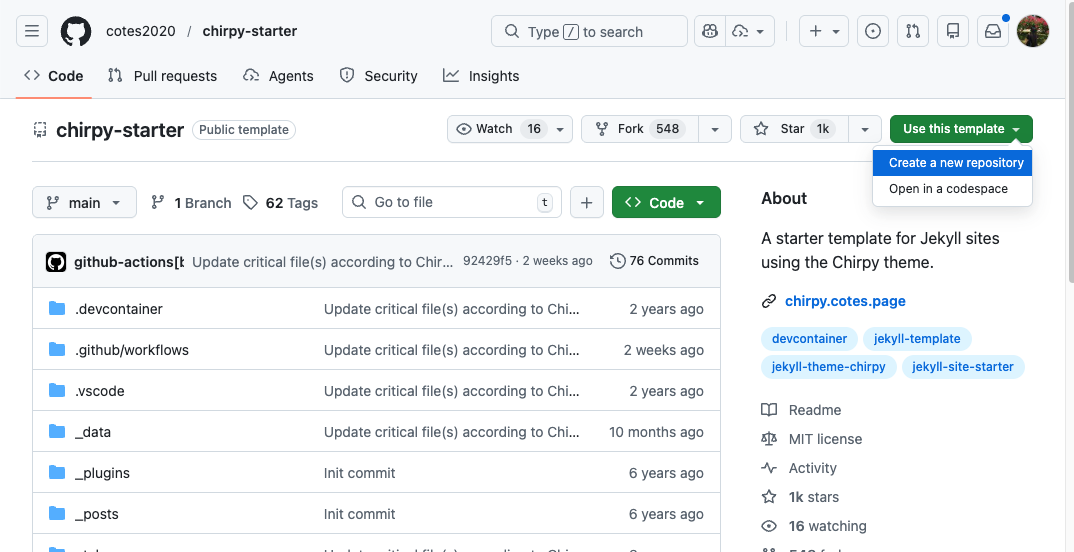
그 전에 Chirpy Jekyll 테마를 사용해야 함으로 먼저 chirpy-starter 레포로 이동합니다.
그 다음 아래 사진과 같이 Use this template 버튼을 클릭 후 Create a new repository를 클릭하면 새 레포지토리를 생성하는 페이지로 이동합니다.
이제 새 레포지토리의 이름만 설정하면 끝입니다!
공식 문서에 따르면 <github-username>.github.io로 이름을 지정하도록 설명되어 있습니다.
그럼 이제 Actions 탭에서 build/deploy 된 것을 확인할 수 있습니다.
https://github-username.github.io 링크로 이동해보면 아래와 같이 chirpy 테마가 적용된 블로그를 확인하실 수 있습니다.

다음으로, 로컬 환경에서 블로그를 실행하는 방법에 대해 알아봅시다.
3. 블로그 로컬 환경에서 실행하기
Chirpy 테마는 Jekyll 기반으로 동작하기 때문에, Ruby 환경이 필요합니다.
아래 순서대로 진행하면 로컬 환경에서 블로그를 실행할 수 있습니다.
3-1. Ruby 설치
macOS에서는 Homebrew를 통해 rbenv를 설치하고, 원하는 Ruby 버전을 관리할 수 있습니다.
1
2
3
4
5
6
7
8
9
10
11
12
13
14
15
16
# Homebrew 설치 (이미 설치되어 있다면 생략)
/bin/bash -c "$(curl -fsSL https://raw.githubusercontent.com/Homebrew/install/HEAD/install.sh)"

# rbenv 및 ruby-build 설치
brew install rbenv ruby-build

# rbenv 초기화 설정 (~/.zshrc 또는 ~/.bash_profile에 추가)
echo 'eval "$(rbenv init - zsh)"' >> ~/.zshrc
source ~/.zshrc

# Ruby 설치 (권장 버전 예시)
rbenv install 3.3.0
rbenv global 3.3.0

# 설치 확인
ruby -v
설치 확인을 통해 ruby 버전이 나온다면 정상적으로 설치 완료된 것입니다.
3-2. Jekyll 및 Bundler 설치
Ruby 설치가 완료되면 Jekyll과 Bundler를 gem으로 설치합니다.
1
gem install jekyll bundler
3-3. 종속성 설치
앞전에 새로 생성한 레포지토리를 로컬에 클론한 후, 루트 디렉토리에서 아래 명령어를 실행해 필요한 종속성을 설치합니다.
1
bundle install
3-4. 로컬 서버 실행
종속성 설치가 완료되면 아래 명령어로 로컬 서버를 실행합니다.
1
bundle exec jekyll serve
서버가 정상적으로 실행되면 브라우저에서 http://127.0.0.1:4000 주소로 접속하여 블로그를 확인할 수 있습니다.
4. 블로그 기본 설정하기
4-1. _config.yml 설정
블로그의 기본 정보는 루트 디렉토리의 _config.yml 파일에서 설정합니다.
블로그 제목, 작성자 정보, GitHub Pages 주소, 시간대 등 여러 항목을 관리합니다.
| 항목 | 설명 | 예시 / 수정 방법 |
|---|---|---|
lang | 블로그 언어 | ko (한국어) |
timezone | 시간대 | Asia/Seoul |
title | 블로그 제목 | 내 블로그 이름 |
tagline | 블로그 부제목 | 블로그 부제목 |
description | 블로그 설명 | 블로그 설명 |
url | GitHub Pages 주소 | https://github.com/내아이디 |
baseurl | GitHub Pages 하위 경로 (루트면 비워둠) | `` (루트일 경우) |
social.name | 작성자 이름 | 본인 이름 |
social.email | 작성자 이메일 | 본인 이메일 계정 |
social.links | Twitter 계정 / GitHub 계정 | 본인 계정 |
theme_mode | 다크모드 기본 설정 | "light" 또는 "dark" |
_config.yml파일을 수정한 후에는 로컬 서버를 재시작해야 변경 사항이 반영됩니다.
5. 첫 포스트 작성하기
5-1. 포스트 파일 생성
모든 포스트는 _posts 디렉토리 안에 아래 형식으로 파일을 생성합니다.
1
YYYY-MM-DD-제목.md
예시:
1
_posts/2026-03-26-첫-번째-포스트.md
5-2. Front Matter 작성
포스트 파일 최상단에는 아래와 같이 Front Matter를 작성합니다.
1
2
3
4
5
6
7
8
9
10
11
---
title: 첫 번째 포스트 제목
date: 2026-03-26 12:00:00 +0900
categories: [카테고리1, 카테고리2]
tags: [태그1, 태그2]
excerpt: 포스트 요약 내용
image:
  path: /assets/post/폴더명/이미지파일명.png
  alt: 이미지 설명
published: true
---
| 항목 | 설명 |
|---|---|
title | 포스트 제목 |
date | 작성 날짜 및 시간 (타임존 포함) |
categories | 최대 2depth 카테고리 설정 |
tags | 태그 설정 (소문자 권장) |
excerpt | 포스트 요약 문구 |
image.path | 포스트 상단에 표시될 대표 이미지 경로 |
image.alt | 대표 이미지의 대체 텍스트 |
published | false로 설정하면 배포 시 해당 포스트가 숨겨짐 |
5-3. 포스트 내용 작성
Front Matter 아래부터 마크다운 형식으로 본문을 자유롭게 작성하면 됩니다.
작성 후 로컬 서버(http://127.0.0.1:4000)에서 정상적으로 렌더링되는지 확인하고, 이상이 없으면 GitHub에 push하여 블로그에 게시합니다.
1
2
3
git add .
git commit -m "docs: 첫 번째 포스트 추가"
git push origin main
push가 완료되면 GitHub Actions가 자동으로 빌드 및 배포를 진행합니다.
잠시 후 https://github-username.github.io 에서 새 포스트를 확인할 수 있습니다.
드디어 GitHub Pages와 Chirpy 테마로 나만의 기술 블로그를 완성했습니다.
이제부터는 이 블로그에 저만의 기록을 차곡차곡 쌓아갈 예정이에요.
(이전 개인 노션에 작성된 글들도 하나씩 옮길 예정입니다…)